



































Помощ

За HelpyScan
HelpyScan е малък и бърз скенер за документи за Android. Работи като локален скенер с камерата на телефона ти, както и със скенери, споделени в мрежата ти чрез SANE. Изправя страниците, прави ги чисти или черно-бели, запазва ги или ги изпраща като снимки или PDF и разчита текста им.
Текстът се разчита на телефона ти от NativeOCR, собствения иновативен OCR двигател на NativeSoft, оптимизирано разширение на NativeHelpy. Нищо не се качва: без облак, без акаунт, без реклами.
Сканиране на страница
- На основния екран натисни Направи снимка (отваря се камерата на телефона) или Избери снимка (снимка, която вече имаш).
- Снимката се отваря с четири кръгли ъгъла. Плъзни всеки от тях върху ъгъл на листа. Цялата снимка ги връща по краищата на снимката.
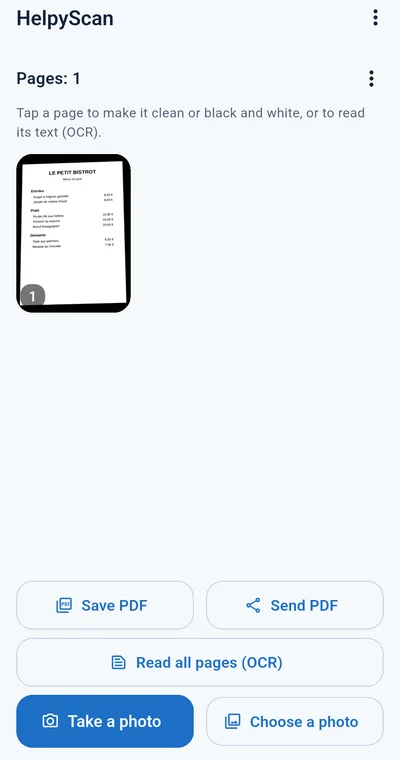
- Натисни Добави страницата. Страницата се изправя така, както би я дал плосък скенер, и се появява на основния екран с номера си.
- Добави колкото страници искаш. Те остават на телефона, и след затваряне на приложението, докато не ги изтриеш.
Стъпка по стъпка: от хартия до PDF
- Натисни Направи снимка и снимай първата страница.
- Плъзни четирите ъгъла върху ъглите на листа и натисни Добави страницата.
- Направи същото за всяка страница: те се подреждат по ред на основния екран.
- Докосни страница, за да я провериш; избери Чиста или Ч/Б, ако хартията е жълтеникава или светлината е била слаба.
- Натисни Запази PDF, за да запазиш документа, където избереш, или Изпрати PDF, за да го изпратиш с WhatsApp или по имейл.
- За нов документ отвори менюто до „Страници“ и избери Изтрий всички страници.
Съвети за добро сканиране
- Снимай листа право отгоре, с цялата страница в кадъра.
- Снимай на дневна светлина или в светла стая и не пускай сянката си върху страницата; дръж телефона неподвижно.
- Тъмна маса под бял лист прави ъглите лесни за виждане.
- При мрежов скенер 200 dpi стигат за текст; избери 300 dpi за дребен шрифт.
Чисти и черно-бели страници
Докосни страница на основния екран, за да я отвориш, после избери под нея:
- Чиста: жълтеникавата или рециклирана хартия става бяла, сенките избледняват, а текстът запазва цветовете си (червеното заглавие остава червено).
- Ч/Б: бяла страница с черен текст, за печат, архивиране и най-ясно разчитане.
- Оригинал: страницата такава, каквато е сканирана. Оригиналът винаги се пази, така че можеш да превключваш по всяко време.
Видът, който избереш, е този, който се запазва, изпраща и влиза в PDF.
Разчети текста (OCR)
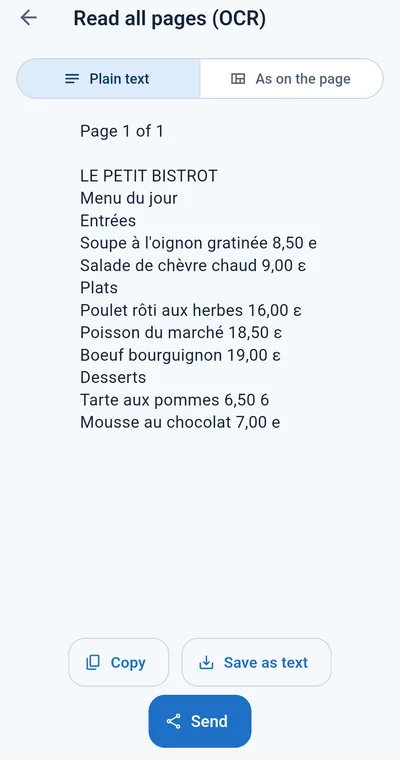
За една страница: отвори я и натисни Разчети текста (OCR). За целия документ: натисни Прочети всички страници (OCR) на основния екран; всяка страница се разчита поред, напредъкът се вижда горе, а всяка страница е под номера си.
Текстът идва в два вида, които избираш горе:
- Обикновен текст: думите текат свободно, готови за поставяне в имейл, документ или формуляр.
- Като на страницата: всеки ред там, където е, така че меню, ценоразпис или таблица запазват колоните си.
Копирай го, запази го като текстов файл или го изпрати. Страница, снимана настрани или с главата надолу, сама се обръща в правилната посока.
Езици
NativeOCR разчита 36 езика: всички 24 официални езика на Европейския съюз (английски, български, гръцки, датски, естонски, ирландски, испански, италиански, латвийски, литовски, малтийски, немски, нидерландски, полски, португалски, румънски, словашки, словенски, унгарски, фински, френски, хърватски, чешки, шведски) и още 12: албански, арабски, иврит, китайски, корейски, персийски, руски, сръбски, турски, украински, хинди, японски.
Никога не избираш езика на документа: двигателят разчита всички езици, дори няколко на една страница, независимо от езика на телефона ти. Самото приложение е на същите 36 езика; следва езика на телефона, а в Настройки можеш да избереш друг.
Запазване и изпращане
- Страница: отвори я, след това бутонът за споделяне горе я изпраща като снимка; менюто до него я запазва.
- Целият документ: Запази PDF или Изпрати PDF на основния екран.
- Изпращането отваря менюто на телефона ти: WhatsApp, имейл, Drive, Bluetooth или всяко друго приложение, което имаш.
Мрежов скенер (SANE)
HelpyScan сканира и с плосък или документен скенер, споделен в мрежата ти чрез SANE (сървърът saned, например на компютър с Linux или на NAS).
- Отвори менюто (трите точки) и Настройки.
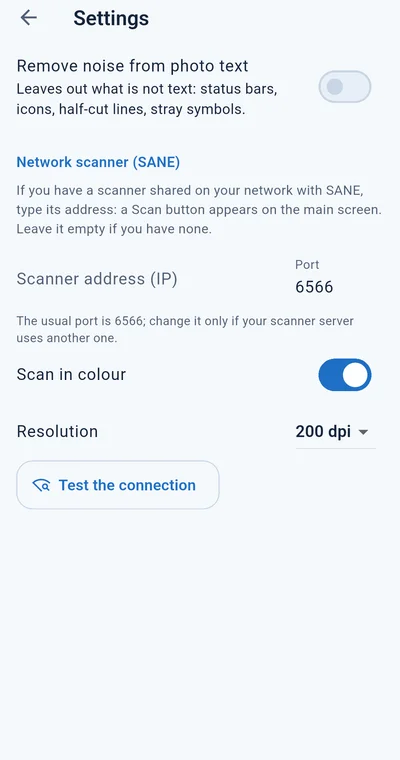
- В „Мрежов скенер (SANE)“ въведи адреса на сървъра на скенера, например 192.168.1.20.
- Портът е 6566, обичайният за SANE; промени го само ако сървърът ти използва друг.
- Избери цветно или сиво и резолюцията (150, 200 или 300 dpi), после натисни Провери връзката: появява се името на скенера.
- Обратно на основния екран постави страницата върху стъклото на скенера и натисни Сканирай от скенера. Страницата пристига вече изправена.
Телефонът ти и сървърът на скенера трябва да са в една и съща мрежа. Приложението се свързва само с адреса, който си въвел.
Настройки
- Език на приложението: езикът на телефона ти или някой от 36-те.
- Премахни шума от текста на снимките: пропуска това, което не е текст, като ленти за състояние, икони и наполовина отрязани редове (изключено, докато не го включиш).
- Мрежов скенер (SANE): адресът, портът, цветът и резолюцията.
Безплатно и Premium
Сканирането, изправянето, чистите страници, разчитането на текста, копирането и изпращането са безплатни за всички, без реклами. В безплатната версия всяка страница, която запазиш или изпратиш, има малка лента nativehelpy.com под себе си, а един PDF побира до 5 страници.
Premium е годишен абонамент в Google Play: без лента, PDF с всякаква дължина. Отвори го от менюто с HelpyScan Premium. Подновява се, докато не го откажеш в Google Play; на нов телефон натисни Възстанови покупките.
Поверителност
Страниците и текстът им остават на телефона ти, докато сам не ги запазиш или изпратиш. Нищо не се изпраща към нас или към облак. Приложението няма акаунт, реклами и анализи и се свързва с мрежата само към скенера, чийто адрес си въвел в „Настройки“.
Контакт
Въпроси или проблеми: support@nativesoft.ro. Моля, напиши какво си сканирал, какво си очаквал и версията на приложението и не включвай лични или поверителни данни.