



































Pomoc

O HelpyScan
HelpyScan to mały, szybki skaner dokumentów na Androida. Działa jako skaner lokalny, z aparatem telefonu, oraz ze skanerami udostępnionymi w sieci przez SANE. Prostuje strony, oczyszcza je lub zamienia na czarno-białe, zapisuje lub wysyła jako obrazy albo PDF i odczytuje ich tekst.
Tekst jest odczytywany w telefonie przez NativeOCR, własny, innowacyjny silnik OCR firmy NativeSoft, zoptymalizowane rozszerzenie NativeHelpy. Nic nie jest wysyłane: bez chmury, bez konta, bez reklam.
Skanowanie strony
- Na ekranie głównym dotknij Zrób zdjęcie (otworzy się aparat telefonu) lub Wybierz zdjęcie (obraz, który już masz).
- Zdjęcie otworzy się z czterema okrągłymi rogami. Przeciągnij każdy z nich na róg kartki. Całe zdjęcie przywraca je na krawędzie zdjęcia.
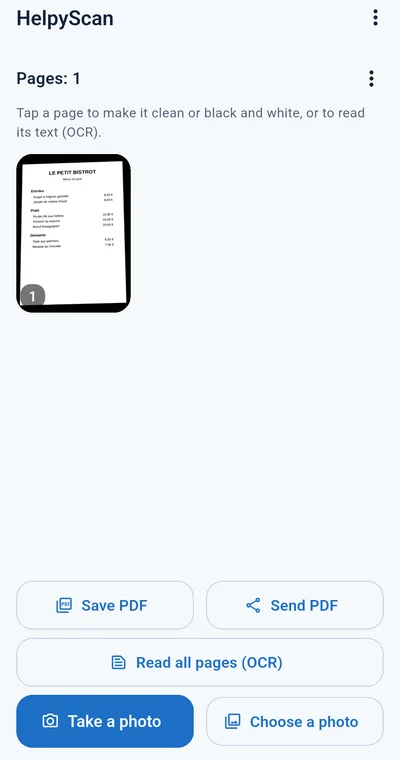
- Dotknij Dodaj stronę. Strona zostanie wyprostowana tak, jak zrobiłby to skaner płaski, i pojawi się na ekranie głównym ze swoim numerem.
- Dodaj tyle stron, ile chcesz. Zostają w telefonie, także po zamknięciu aplikacji, dopóki ich nie usuniesz.
Krok po kroku: z papieru do PDF
- Dotknij Zrób zdjęcie i sfotografuj pierwszą stronę.
- Przeciągnij cztery rogi na rogi kartki i dotknij Dodaj stronę.
- Zrób to samo z każdą stroną: ułożą się po kolei na ekranie głównym.
- Dotknij strony, aby ją sprawdzić; wybierz Czysta lub Cz/B, jeśli papier jest pożółkły albo światło było słabe.
- Dotknij Zapisz PDF, aby zachować dokument w wybranym miejscu, lub Wyślij PDF, aby wysłać go przez WhatsApp lub e-mailem.
- Aby zacząć nowy dokument, otwórz menu obok napisu „Strony” i wybierz Usuń wszystkie strony.
Jak dobrze zeskanować
- Fotografuj kartkę prosto z góry, z całą stroną w kadrze.
- Korzystaj ze światła dziennego lub jasnego pomieszczenia i nie rzucaj cienia na stronę; trzymaj telefon nieruchomo.
- Ciemny stół pod białą kartką sprawia, że rogi są dobrze widoczne.
- W skanerze sieciowym 200 dpi wystarcza do tekstu; do drobnego druku wybierz 300 dpi.
Czyste i czarno-białe strony
Dotknij strony na ekranie głównym, aby ją otworzyć, a następnie wybierz pod nią:
- Czysta: pożółkły papier lub papier z recyklingu staje się biały, cienie znikają, a tekst zachowuje swoje kolory (czerwony tytuł pozostaje czerwony).
- Cz/B: biała strona z czarnym tekstem, do druku, archiwizacji i najwyraźniejszego odczytu.
- Oryginał: strona taka, jak została zeskanowana. Oryginał zawsze zostaje, więc w każdej chwili możesz to zmienić.
Wybrany wygląd jest tym, który zostanie zapisany, wysłany i umieszczony w PDF.
Odczytaj tekst (OCR)
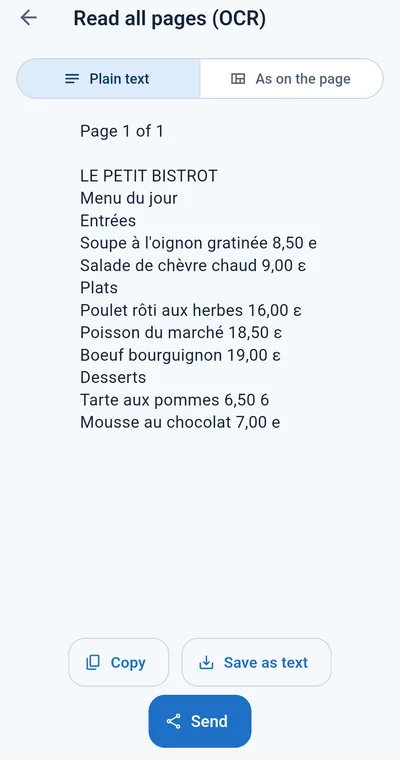
Dla jednej strony: otwórz ją i dotknij Odczytaj tekst (OCR). Dla całego dokumentu: dotknij Odczytaj wszystkie strony (OCR) na ekranie głównym; strony są odczytywane po kolei, postęp widać u góry, a tekst każdej strony jest pod jej numerem.
Tekst ma dwie postaci, do wyboru u góry:
- Zwykły tekst: słowa płynnie, jedno za drugim, gotowe do wklejenia do e-maila, dokumentu lub formularza.
- Jak na stronie: każdy wiersz tam, gdzie stoi, więc menu, cennik czy tabela zachowują swoje kolumny.
Skopiuj go, zapisz jako plik tekstowy lub wyślij. Strona sfotografowana bokiem lub do góry nogami sama obraca się do pionu.
Języki
NativeOCR odczytuje 36 języków: wszystkie 24 języki urzędowe Unii Europejskiej (angielski, bułgarski, chorwacki, czeski, duński, estoński, fiński, francuski, grecki, hiszpański, irlandzki, litewski, łotewski, maltański, niderlandzki, niemiecki, polski, portugalski, rumuński, słowacki, słoweński, szwedzki, węgierski, włoski) i 12 innych: albański, arabski, chiński, hebrajski, hindi, japoński, koreański, perski, rosyjski, serbski, turecki, ukraiński.
Nigdy nie wybierasz języka dokumentu: silnik odczytuje je wszystkie, także kilka na jednej stronie, niezależnie od języka telefonu. Sama aplikacja jest dostępna w tych samych 36 językach; dostosowuje się do telefonu, a Ustawienia pozwalają wybrać inny.
Zapisywanie i wysyłanie
- Strona: otwórz ją, a przycisk udostępniania u góry wyśle ją jako obraz; menu obok pozwala ją zapisać.
- Cały dokument: Zapisz PDF lub Wyślij PDF na ekranie głównym.
- Wysyłanie otwiera menu telefonu: WhatsApp, e-mail, Drive, Bluetooth lub dowolna inna aplikacja, którą masz.
Skaner sieciowy (SANE)
HelpyScan skanuje też skanerem płaskim lub skanerem dokumentów udostępnionym w sieci przez SANE (serwer saned, na przykład na komputerze z systemem Linux lub na serwerze NAS).
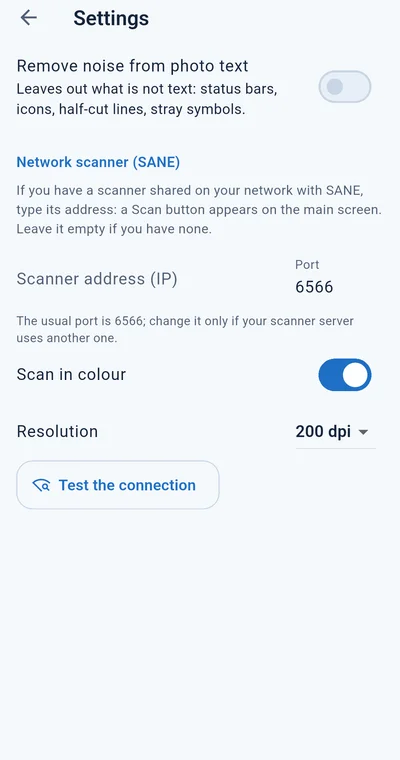
- Otwórz menu (trzy kropki) i Ustawienia.
- W sekcji „Skaner sieciowy (SANE)” wpisz adres serwera skanera, na przykład 192.168.1.20.
- Port to 6566, standardowy dla SANE; zmień go tylko wtedy, gdy Twój serwer używa innego.
- Wybierz kolor lub odcienie szarości i rozdzielczość (150, 200 lub 300 dpi), a następnie dotknij Sprawdź połączenie: pojawi się nazwa skanera.
- Po powrocie na ekran główny połóż stronę na szybie skanera i dotknij Skanuj ze skanera. Strona trafi do aplikacji już wyprostowana.
Telefon i serwer skanera muszą być w tej samej sieci. Aplikacja łączy się tylko z adresem, który wpiszesz.
Ustawienia
- Język aplikacji: język telefonu lub dowolny z 36.
- Usuń szum z tekstu zdjęć: pomija to, co nie jest tekstem, np. paski stanu, ikony i przycięte wiersze (wyłączone, dopóki tego nie włączysz).
- Skaner sieciowy (SANE): adres, port, kolor i rozdzielczość.
Wersja bezpłatna i Premium
Skanowanie, prostowanie, czyste strony, odczyt tekstu, kopiowanie i wysyłanie są bezpłatne dla wszystkich, bez reklam. W wersji bezpłatnej każda zapisana lub wysłana strona ma pod spodem małą linię nativehelpy.com, a PDF mieści do 5 stron.
Premium to roczna subskrypcja w Google Play: bez linii, PDF dowolnej długości. Otworzysz ją z menu przyciskiem HelpyScan Premium. Odnawia się, dopóki jej nie anulujesz w Google Play; na nowym telefonie dotknij Przywróć zakupy.
Prywatność
Strony i ich tekst zostają w telefonie, dopóki ich nie zapiszesz lub nie wyślesz. Nic nie trafia do nas ani do chmury. Aplikacja nie ma konta, reklam ani analityki i łączy się z siecią tylko w celu połączenia ze skanerem, którego adres wpiszesz w Ustawieniach.
Kontakt
Pytania lub problemy: support@nativesoft.ro. Opisz skanowany dokument i oczekiwany wynik oraz podaj wersję aplikacji; prosimy nie podawać danych osobowych ani poufnych.