



































Nápověda

O aplikaci HelpyScan
HelpyScan je malý, rychlý skener dokumentů pro Android. Funguje jako místní skener s fotoaparátem telefonu i se skenery sdílenými ve vaší síti přes SANE. Narovná stránky, vyčistí je nebo převede na černobílé, uloží či odešle je jako obrázky nebo PDF a přečte jejich text.
Text čte přímo v telefonu NativeOCR, vlastní inovativní OCR engine společnosti NativeSoft, optimalizované rozšíření NativeHelpy. Nic se nenahrává: bez cloudu, bez účtu, bez reklam.
Naskenování stránky
- Na hlavní obrazovce klepněte na Vyfotit (otevře se fotoaparát telefonu) nebo na Vybrat fotku (obrázek, který už máte).
- Fotka se otevře se čtyřmi kulatými rohy. Přetáhněte každý z nich na roh listu. Celá fotka je vrátí na okraje fotky.
- Klepněte na Přidat stránku. Stránka se narovná, jako by ji naskenoval plochý skener, a objeví se na hlavní obrazovce se svým číslem.
- Přidejte tolik stránek, kolik chcete. Zůstanou v telefonu i po zavření aplikace, dokud je nesmažete.
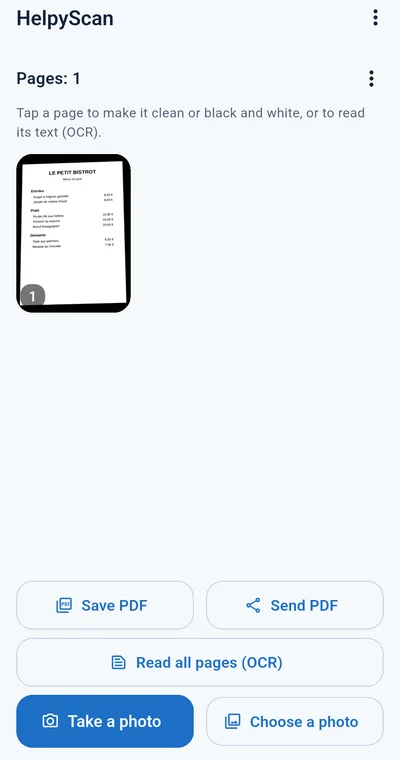
Krok za krokem: z papíru do PDF
- Klepněte na Vyfotit a vyfoťte první stránku.
- Přetáhněte čtyři rohy na rohy listu a klepněte na Přidat stránku.
- Totéž udělejte pro každou stránku: seřadí se postupně na hlavní obrazovce.
- Klepnutím na stránku ji zkontrolujte; zvolte Čistá nebo Č/B, pokud je papír zažloutlý nebo bylo slabé světlo.
- Klepněte na Uložit PDF a uložte dokument, kam chcete, nebo na Poslat PDF a pošlete ho přes WhatsApp nebo e-mailem.
- Pro nový dokument otevřete nabídku vedle položky „Stránky“ a zvolte Smazat všechny stránky.
Tipy pro dobrý sken
- Fotografujte list kolmo shora, s celou stránkou v záběru.
- Využijte denní světlo nebo světlou místnost, nevrhejte na stránku stín a držte telefon v klidu.
- Tmavý stůl pod bílým listem pomůže, aby byly rohy dobře vidět.
- U síťového skeneru stačí pro text 200 dpi; pro drobné písmo zvolte 300 dpi.
Čisté a černobílé stránky
Klepnutím na stránku na hlavní obrazovce ji otevřete a pod ní zvolte:
- Čistá: zažloutlý nebo recyklovaný papír zbělá, stíny zmizí a text si zachová své barvy (červený nadpis zůstane červený).
- Č/B: bílá stránka s černým textem, pro tisk, archivaci a nejostřejší čtení.
- Originál: stránka tak, jak byla naskenována. Originál se vždy uchová, takže můžete kdykoli přepnout.
Vzhled, který zvolíte, se uloží, odešle i vloží do PDF.
Přečíst text (OCR)
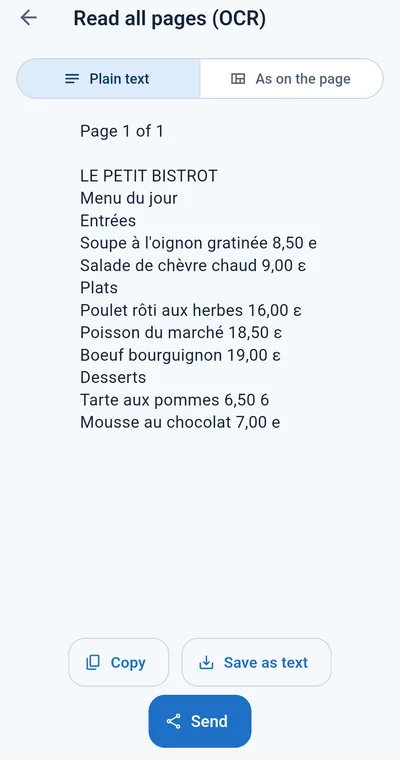
Pro jednu stránku: otevřete ji a klepněte na Přečíst text (OCR). Pro celý dokument: klepněte na hlavní obrazovce na Přečíst všechny stránky (OCR); stránky se čtou jedna po druhé, průběh se zobrazuje nahoře a každá stránka je pod svým číslem.
Text je ve dvou podobách, které zvolíte nahoře:
- Prostý text: plynulý text, připravený k vložení do e-mailu, dokumentu nebo formuláře.
- Jako na stránce: každý řádek tam, kde stojí, takže jídelní lístek, ceník nebo tabulka si zachová své sloupce.
Zkopírujte ho, uložte jako textový soubor nebo odešlete. Stránka vyfocená bokem nebo vzhůru nohama se sama otočí správně.
Jazyky
NativeOCR čte 36 jazyků: všech 24 úředních jazyků Evropské unie (angličtina, bulharština, čeština, dánština, estonština, finština, francouzština, chorvatština, irština, italština, litevština, lotyština, maďarština, maltština, němčina, nizozemština, polština, portugalština, rumunština, řečtina, slovenština, slovinština, španělština, švédština) a dalších 12: albánština, arabština, čínština, hebrejština, hindština, japonština, korejština, perština, ruština, srbština, turečtina, ukrajinština.
Jazyk dokumentu nikdy nevolíte: engine čte všechny, i několik na jedné stránce, bez ohledu na jazyk telefonu. Samotná aplikace je ve stejných 36 jazycích; řídí se telefonem a v Nastavení můžete zvolit jiný.
Uložení a odeslání
- Stránka: otevřete ji a tlačítko sdílení nahoře ji odešle jako obrázek; nabídka vedle ní ji uloží.
- Celý dokument: Uložit PDF nebo Poslat PDF na hlavní obrazovce.
- Odeslání otevře nabídku sdílení v telefonu: WhatsApp, e-mail, Drive, Bluetooth nebo jakákoli jiná aplikace, kterou máte.
Síťový skener (SANE)
HelpyScan skenuje také plochým nebo dokumentovým skenerem sdíleným ve vaší síti přes SANE (server saned, například na počítači s Linuxem nebo na NAS).
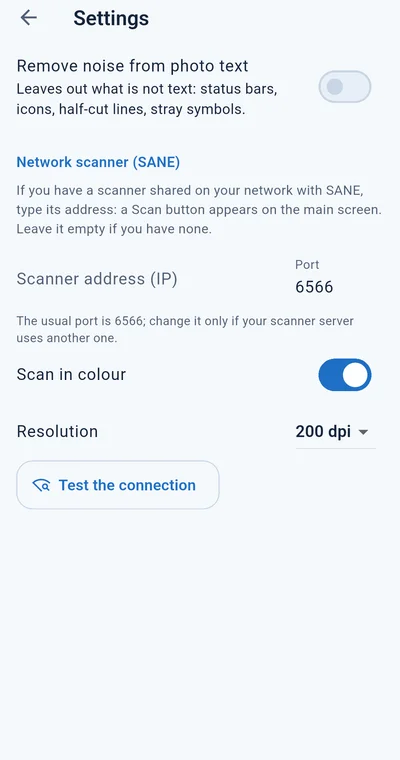
- Otevřete nabídku (tři tečky) a Nastavení.
- V části „Síťový skener (SANE)“ zadejte adresu serveru skeneru, například 192.168.1.20.
- Port je 6566, obvyklý port SANE; změňte ho, jen pokud váš server používá jiný.
- Zvolte barevně nebo ve stupních šedi a rozlišení (150, 200 nebo 300 dpi) a klepněte na Otestovat připojení: zobrazí se název skeneru.
- Zpět na hlavní obrazovce položte stránku na sklo skeneru a klepněte na Skenovat ze skeneru. Stránka dorazí už narovnaná.
Telefon a server skeneru musí být ve stejné síti. Aplikace se připojuje jen k adrese, kterou zadáte.
Nastavení
- Jazyk aplikace: jazyk telefonu nebo kterýkoli z 36.
- Odstranit šum z textu fotek: vynechá to, co není text, například stavové lišty, ikony a useknuté řádky (vypnuto, dokud to nezapnete).
- Síťový skener (SANE): adresa, port, barva a rozlišení.
Zdarma a Premium
Skenování, narovnání, čisté stránky, čtení textu, kopírování a odesílání jsou zdarma pro všechny a bez reklam. Ve verzi zdarma má každá uložená nebo odeslaná stránka pod sebou malý řádek nativehelpy.com a PDF pojme nejvýše 5 stránek.
Premium je roční předplatné v Google Play: bez řádku, PDF libovolné délky. Otevřete ho z nabídky položkou HelpyScan Premium. Obnovuje se, dokud ho nezrušíte v Google Play; v novém telefonu klepněte na Obnovit nákupy.
Soukromí
Stránky a jejich text zůstávají v telefonu, dokud je sami neuložíte nebo neodešlete. Nic se neodesílá nám ani do cloudu. Aplikace nemá účet, reklamy ani analytiku a k síti se připojuje jen ke skeneru, jehož adresu zadáte v Nastavení.
Kontakt
Dotazy nebo problémy: support@nativesoft.ro. Napište prosím, co jste skenovali, co jste očekávali, a uveďte verzi aplikace; osobní a důvěrné údaje vynechte.