



































Ajutor

Despre HelpyScan
HelpyScan este un scanner de documente mic și rapid pentru Android. Funcționează ca scanner local, cu camera telefonului, și cu scannere partajate în rețea prin SANE. Îndreaptă paginile, le face curate sau alb-negru, le salvează ori le trimite ca imagini sau PDF și le citește textul.
Textul e citit pe telefon de NativeOCR, motorul OCR inovator al NativeSoft, o extensie optimizată a NativeHelpy. Nu se încarcă nimic: fără cloud, fără cont, fără reclame.
Scanează o pagină
- Pe ecranul principal, atinge Fă o poză (se deschide camera telefonului) sau Alege o poză (o imagine pe care o ai deja).
- Poza se deschide cu patru colțuri rotunde. Trage-l pe fiecare într-un colț al foii. Toată poza le readuce pe marginile pozei.
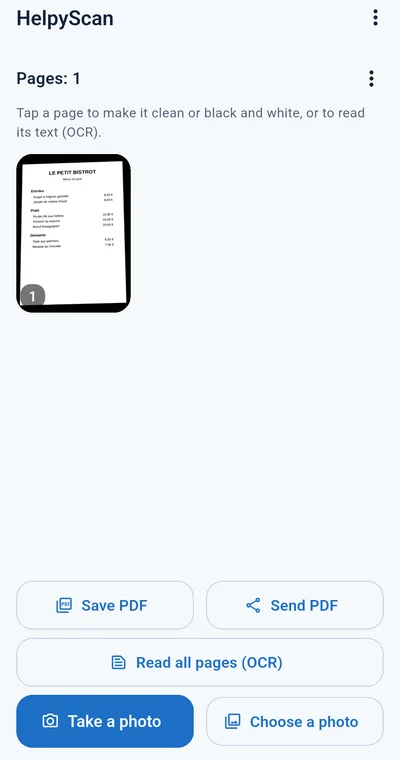
- Atinge Adaugă pagina. Pagina e îndreptată, cum ar ieși dintr-un scanner plat, și apare pe ecranul principal cu numărul ei.
- Adaugă câte pagini vrei. Ele rămân pe telefon, chiar și după ce închizi aplicația, până le ștergi.
Pas cu pas: de la hârtie la PDF
- Atinge Fă o poză și fotografiază prima pagină.
- Trage cele patru colțuri pe colțurile foii și atinge Adaugă pagina.
- Fă la fel pentru fiecare pagină: ele se așază în ordine pe ecranul principal.
- Atinge o pagină ca s-o verifici; alege Curată sau Alb-negru dacă hârtia e gălbuie sau lumina a fost slabă.
- Atinge Salvează PDF ca să păstrezi documentul unde alegi tu sau Trimite PDF ca să-l trimiți pe WhatsApp ori prin e-mail.
- Pentru un document nou, deschide meniul de lângă Pagini și alege Șterge toate paginile.
Sfaturi pentru o scanare bună
- Fotografiază foaia drept de deasupra, cu toată pagina în imagine.
- Folosește lumina zilei sau o cameră bine luminată și ține-ți umbra departe de pagină; ține telefonul nemișcat.
- O masă închisă la culoare sub o foaie albă face colțurile ușor de văzut.
- La un scanner din rețea, 200 dpi ajung pentru text; alege 300 dpi pentru scris mărunt.
Pagini curate și alb-negru
Atinge o pagină pe ecranul principal ca s-o deschizi, apoi alege dedesubt:
- Curată: hârtia gălbuie sau reciclată devine albă, umbrele se estompează, iar textul își păstrează culorile (un titlu roșu rămâne roșu).
- Alb-negru: o pagină albă cu text negru, pentru tipărire, arhivare și cea mai clară citire.
- Original: pagina așa cum a fost scanată. Originalul se păstrează mereu, așa că poți schimba oricând.
Aspectul ales este cel care se salvează, se trimite și intră în PDF.
Citește textul (OCR)
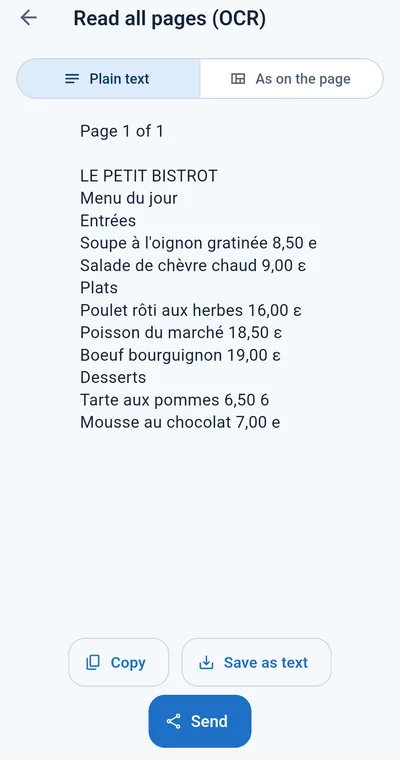
Pentru o pagină: deschide-o și atinge Citește textul (OCR). Pentru tot documentul: atinge Citește toate paginile (OCR) pe ecranul principal; fiecare pagină e citită pe rând, progresul se vede sus, iar fiecare pagină apare sub numărul ei.
Textul vine în două forme, alese sus:
- Text simplu: cuvintele curg unul după altul, gata de lipit într-un e-mail, un document sau un formular.
- Ca în pagină: fiecare rând unde se află, așa că un meniu, o listă de prețuri sau un tabel își păstrează coloanele.
Îl copiezi, îl salvezi ca fișier text sau îl trimiți. O pagină fotografiată pe o parte sau cu susul în jos e întoarsă singură cu fața în sus.
Limbi
NativeOCR citește 36 de limbi: toate cele 24 de limbi oficiale ale Uniunii Europene (bulgară, cehă, croată, daneză, engleză, estonă, finlandeză, franceză, germană, greacă, irlandeză, italiană, letonă, lituaniană, maghiară, malteză, neerlandeză, poloneză, portugheză, română, slovacă, slovenă, spaniolă, suedeză) și încă 12: albaneză, arabă, chineză, coreeană, ebraică, hindi, japoneză, persană, rusă, sârbă, turcă, ucraineană.
Nu alegi niciodată limba unui document: motorul le citește pe toate, chiar și mai multe pe aceeași pagină, oricare ar fi limba telefonului tău. Aplicația însăși este în aceleași 36 de limbi; urmează limba telefonului, iar din Setări poți alege alta.
Salvare și trimitere
- O pagină: deschide-o, apoi butonul de partajare de sus o trimite ca imagine; meniul de lângă el o salvează.
- Tot documentul: Salvează PDF sau Trimite PDF pe ecranul principal.
- Trimiterea deschide meniul telefonului tău: WhatsApp, e-mail, Drive, Bluetooth sau orice altă aplicație ai.
Scanner din rețea (SANE)
HelpyScan scanează și cu un scanner plat sau de documente partajat în rețea prin SANE (serverul saned, de exemplu pe un computer cu Linux sau pe un NAS).
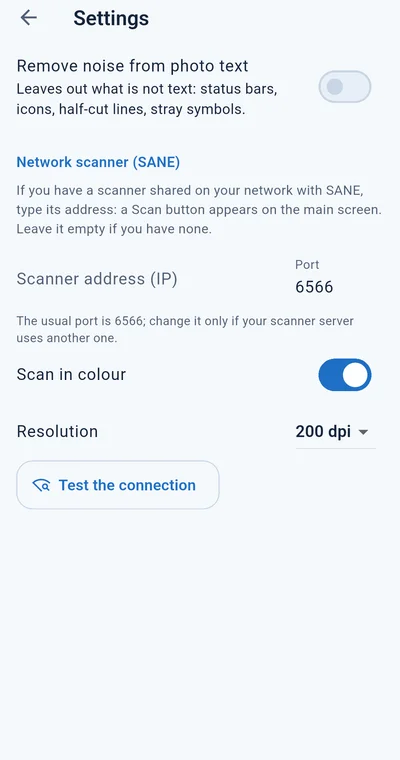
- Deschide meniul (cele trei puncte) și Setări.
- La Scanner din rețea (SANE), scrie adresa serverului de scanare, de exemplu 192.168.1.20.
- Portul este 6566, cel obișnuit pentru SANE; schimbă-l doar dacă serverul tău folosește altul.
- Alege color sau gri și rezoluția (150, 200 sau 300 dpi), apoi atinge Testează conexiunea: apare numele scannerului.
- Înapoi pe ecranul principal, pune pagina pe geamul scannerului și atinge Scanează din scanner. Pagina vine deja dreaptă.
Telefonul și serverul de scanare trebuie să fie în aceeași rețea. Aplicația se conectează doar la adresa pe care ai scris-o.
Setări
- Limba aplicației: limba telefonului tău sau oricare dintre cele 36.
- Elimină zgomotul din textul pozelor: lasă deoparte ce nu e text, cum ar fi barele de stare, pictogramele și rândurile tăiate pe jumătate (dezactivat, dacă nu îl activezi tu).
- Scanner din rețea (SANE): adresa, portul, culoarea și rezoluția.
Gratuit și Premium
Scanarea, îndreptarea, paginile curate, citirea textului, copierea și trimiterea sunt gratuite pentru toți, fără reclame. În versiunea gratuită, fiecare pagină pe care o salvezi sau o trimiți are dedesubt o bandă mică nativehelpy.com, iar un PDF are cel mult 5 pagini.
Premium este un abonament anual în Google Play: fără bandă, PDF-uri de orice lungime. Îl deschizi din meniu cu HelpyScan Premium. Se reînnoiește până îl anulezi în Google Play; pe un telefon nou, atinge Restaurează achizițiile.
Confidențialitate
Paginile și textul lor rămân pe telefon până le salvezi sau le trimiți chiar tu. Nimic nu ne este trimis nouă sau unui cloud. Aplicația nu are cont, reclame sau analize de utilizare și se conectează la rețea doar la scannerul a cărui adresă o scrii în Setări.
Contact
Întrebări sau probleme: support@nativesoft.ro. Te rugăm să scrii ce ai scanat, ce te așteptai să obții și versiunea aplicației și să nu incluzi date personale sau confidențiale.