



































Help

Over HelpyScan
HelpyScan is een kleine, snelle documentscanner voor Android. Hij werkt als lokale scanner, met de camera van je telefoon, en met scanners die via SANE in je netwerk worden gedeeld. Hij zet pagina's recht, maakt ze schoon of zwart-wit, slaat ze op of verstuurt ze als afbeeldingen of PDF, en leest hun tekst.
De tekst wordt op je telefoon gelezen door NativeOCR, de eigen innovatieve OCR-engine van NativeSoft, een geoptimaliseerde uitbreiding van NativeHelpy. Er wordt niets geüpload: geen cloud, geen account, geen advertenties.
Een pagina scannen
- Tik op het hoofdscherm op Foto maken (de camera van de telefoon gaat open) of op Foto kiezen (een afbeelding die je al hebt).
- De foto opent met vier ronde hoeken. Sleep elke hoek naar een hoek van het vel. Hele foto zet ze terug op de randen van de foto.
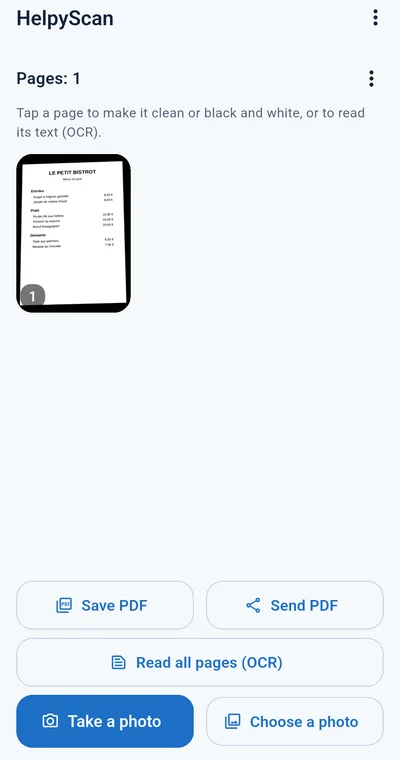
- Tik op Pagina toevoegen. De pagina wordt rechtgezet, zoals een flatbedscanner hem zou leveren, en verschijnt met zijn nummer op het hoofdscherm.
- Voeg zoveel pagina's toe als je wilt. Ze blijven op de telefoon, ook nadat de app is gesloten, tot je ze verwijdert.
Stap voor stap: van papier naar PDF
- Tik op Foto maken en fotografeer de eerste pagina.
- Sleep de vier hoeken naar de hoeken van het vel en tik op Pagina toevoegen.
- Doe hetzelfde voor elke pagina: ze komen op volgorde op het hoofdscherm te staan.
- Tik op een pagina om hem te controleren; kies Schoon of Z/W als het papier vergeeld was of het licht zwak.
- Tik op Pdf opslaan om het document als PDF te bewaren waar je wilt, of op Pdf versturen om het via WhatsApp of e-mail te sturen.
- Voor een nieuw document open je het menu naast Pagina's en kies je Alle pagina's verwijderen.
Tips voor een goede scan
- Fotografeer het vel recht van boven, met de hele pagina in beeld.
- Gebruik daglicht of een lichte ruimte en houd je schaduw van de pagina; houd de telefoon stil.
- Een donkere tafel onder een wit vel maakt de hoeken goed zichtbaar.
- Bij een netwerkscanner is 200 dpi genoeg voor tekst; kies 300 dpi voor kleine letters.
Schone en zwart-witpagina's
Tik op het hoofdscherm op een pagina om hem te openen en kies daaronder:
- Schoon: vergeeld of gerecycled papier wordt wit, schaduwen vervagen en de tekst behoudt zijn kleuren (een rode titel blijft rood).
- Z/W: een witte pagina met zwarte tekst, om af te drukken, te archiveren en voor de scherpste leesbaarheid.
- Origineel: de pagina zoals hij is gescand. Het origineel blijft altijd bewaard, dus je kunt op elk moment wisselen.
De weergave die je kiest, wordt opgeslagen, verstuurd en in de PDF gezet.
Tekst lezen (OCR)
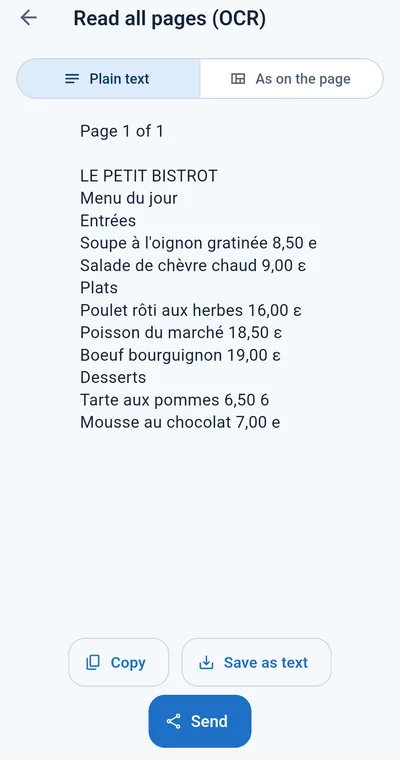
Voor één pagina: open hem en tik op Tekst lezen (OCR). Voor het hele document: tik op het hoofdscherm op Alle pagina's lezen (OCR); elke pagina wordt om de beurt gelezen, met de voortgang bovenaan en elke pagina onder zijn nummer.
De tekst komt in twee vormen, bovenaan te kiezen:
- Platte tekst: de woorden doorlopend, klaar om in een e-mail, een document of een formulier te plakken.
- Zoals op de pagina: elke regel waar hij staat, zodat een menukaart, een prijslijst of een tabel zijn kolommen behoudt.
Kopieer hem, sla hem op als tekstbestand of verstuur hem. Een pagina die zijdelings of ondersteboven is gefotografeerd, wordt vanzelf rechtop gezet.
Talen
NativeOCR leest 36 talen: alle 24 officiële talen van de Europese Unie (Bulgaars, Deens, Duits, Engels, Estisch, Fins, Frans, Grieks, Hongaars, Iers, Italiaans, Kroatisch, Lets, Litouws, Maltees, Nederlands, Pools, Portugees, Roemeens, Sloveens, Slowaaks, Spaans, Tsjechisch, Zweeds) en nog 12: Albanees, Arabisch, Chinees, Hebreeuws, Hindi, Japans, Koreaans, Oekraïens, Perzisch, Russisch, Servisch, Turks.
Je kiest nooit de taal van een document: de engine leest ze allemaal, ook meerdere op één pagina, ongeacht de taal van je telefoon. De app zelf is in dezelfde 36 talen; hij volgt je telefoon, en in Instellingen kun je een andere kiezen.
Opslaan en versturen
- Een pagina: open hem; de deelknop bovenaan verstuurt hem als afbeelding, het menu ernaast slaat hem op.
- Het hele document als PDF: Pdf opslaan of Pdf versturen op het hoofdscherm.
- Versturen opent het deelmenu van je telefoon: WhatsApp, e-mail, Drive, Bluetooth of elke andere app die je hebt.
Netwerkscanner (SANE)
HelpyScan scant ook met een flatbed- of documentscanner die via SANE in je netwerk wordt gedeeld (de saned-server, bijvoorbeeld op een Linux-computer of een NAS).
- Open het menu (de drie puntjes) en dan Instellingen.
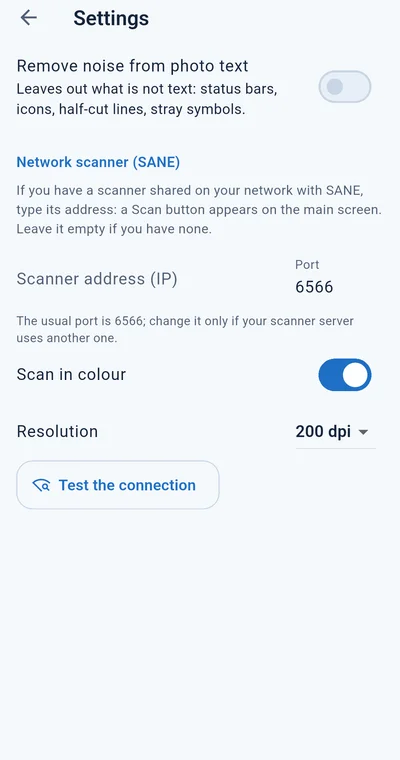
- Typ onder Netwerkscanner (SANE) het adres van de scannerserver, bijvoorbeeld 192.168.1.20.
- De poort is 6566, de gebruikelijke poort van SANE; wijzig hem alleen als je server een andere gebruikt.
- Kies kleur of grijs en de resolutie (150, 200 of 300 dpi) en tik daarna op Verbinding testen: de naam van de scanner verschijnt.
- Terug op het hoofdscherm leg je de pagina op de glasplaat van de scanner en tik je op Scannen met de scanner. De pagina komt al recht binnen.
Je telefoon en de scannerserver moeten in hetzelfde netwerk zitten. De app maakt alleen verbinding met het adres dat je hebt ingetypt.
Instellingen
- Taal van de app: de taal van je telefoon, of een van de 36.
- Ruis uit fototekst verwijderen: laat weg wat geen tekst is, zoals statusbalken, pictogrammen en half afgesneden regels (uit, tenzij je het aanzet).
- Netwerkscanner (SANE): het adres, de poort, kleur en resolutie.
Gratis en Premium
Scannen, rechtzetten, de schone pagina's, de tekst lezen, kopiëren en versturen zijn gratis voor iedereen, zonder advertenties. In de gratis versie staat onder elke pagina die je opslaat of verstuurt een kleine nativehelpy.com-regel, en een PDF bevat maximaal 5 pagina's.
Premium is een jaarabonnement in Google Play: geen regel, PDF's van elke lengte. Je opent het in het menu met HelpyScan Premium. Het wordt verlengd tot je het in Google Play opzegt; tik op een nieuwe telefoon op Aankopen herstellen.
Privacy
De pagina's en hun tekst blijven op je telefoon tot je ze zelf opslaat of verstuurt. Er wordt niets naar ons of naar een cloud gestuurd. De app heeft geen account, geen advertenties en geen analytics, en maakt alleen verbinding met het netwerk voor de scanner waarvan je het adres in Instellingen intypt.
Contact
Vragen of problemen: support@nativesoft.ro. Schrijf alsjeblieft wat je hebt gescand, wat je verwachtte en welke versie van de app je gebruikt, en laat persoonlijke of vertrouwelijke gegevens weg.