



































Допомога

Про HelpyScan
HelpyScan: невеликий і швидкий сканер документів для Android. Він працює як локальний сканер з камерою вашого телефона, а також зі сканерами, до яких відкрито доступ у вашій мережі через SANE. Він вирівнює сторінки, робить їх чистими або чорно-білими, зберігає чи надсилає їх як зображення або PDF і розпізнає їхній текст.
Текст розпізнається на вашому телефоні рушієм NativeOCR, власним інноваційним OCR-рушієм NativeSoft, оптимізованим розширенням NativeHelpy. Нічого не завантажується: без хмари, без облікового запису, без реклами.
Сканування сторінки
- На головному екрані натисніть Зробити фото (відкриється камера телефона) або Вибрати фото (зображення, яке у вас уже є).
- Фото відкриється з чотирма круглими кутовими маркерами. Перетягніть кожен із них на кут аркуша. Усе фото повертає їх до країв фотографії.
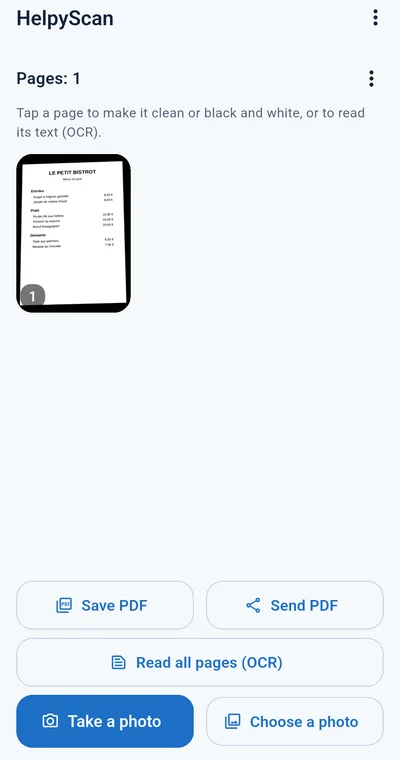
- Натисніть Додати сторінку. Сторінка вирівнюється так, ніби її відсканували на планшетному сканері, і з’являється на головному екрані зі своїм номером.
- Додавайте скільки завгодно сторінок. Вони залишаються на телефоні, навіть після закриття застосунку, доки ви їх не видалите.
Крок за кроком: від паперу до PDF
- Натисніть Зробити фото і сфотографуйте першу сторінку.
- Перетягніть чотири кути на кути аркуша й натисніть Додати сторінку.
- Зробіть те саме для кожної сторінки: вони вишиковуються по порядку на головному екрані.
- Торкніться сторінки, щоб перевірити її; виберіть Чиста або Ч/Б, якщо папір жовтуватий або освітлення було слабким.
- Натисніть Зберегти PDF, щоб зберегти документ у вибране місце, або Надіслати PDF, щоб надіслати його через WhatsApp чи електронною поштою.
- Для нового документа відкрийте меню поруч із написом «Сторінок» і виберіть Видалити всі сторінки.
Поради для якісного сканування
- Фотографуйте аркуш строго згори, щоб уся сторінка потрапила в кадр.
- Знімайте при денному світлі або в світлій кімнаті, стежте, щоб ваша тінь не падала на сторінку; тримайте телефон нерухомо.
- Темний стіл під білим аркушем допомагає добре розгледіти кути.
- На мережевому сканері для тексту достатньо 200 dpi; для дрібного шрифту виберіть 300 dpi.
Чисті та чорно-білі сторінки
Торкніться сторінки на головному екрані, щоб відкрити її, а потім виберіть під нею:
- Чиста: жовтуватий або перероблений папір стає білим, тіні зникають, а текст зберігає свої кольори (червоний заголовок залишається червоним).
- Ч/Б: біла сторінка з чорним текстом для друку, архіву та найчіткішого розпізнавання.
- Оригінал: сторінка такою, якою її відсканували. Оригінал завжди зберігається, тож перемикатися можна будь-коли.
Вибраний вигляд сторінки і буде збережено, надіслано та вміщено в PDF.
Розпізнати текст (OCR)
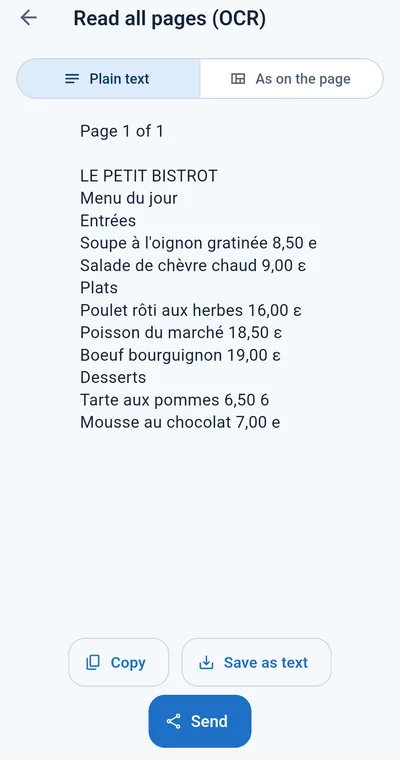
Для однієї сторінки: відкрийте її та натисніть Розпізнати текст (OCR). Для всього документа: натисніть Розпізнати всі сторінки (OCR) на головному екрані; сторінки розпізнаються по черзі, перебіг показано вгорі, текст кожної сторінки під її номером.
Текст доступний у двох виглядах, які вибираються вгорі:
- Простий текст: суцільний текст, готовий до вставлення в лист, документ або форму.
- Як на сторінці: кожен рядок на своєму місці, тож меню, прайс-лист або таблиця зберігають свої стовпці.
Копіюйте його, зберігайте як текстовий файл або надсилайте. Сторінка, сфотографована боком або догори дриґом, сама повертається як слід.
Мови
NativeOCR розпізнає 36 мов: усі 24 офіційні мови Європейського Союзу (англійська, болгарська, грецька, данська, естонська, ірландська, іспанська, італійська, латиська, литовська, мальтійська, нідерландська, німецька, польська, португальська, румунська, словацька, словенська, угорська, фінська, французька, хорватська, чеська, шведська) і ще 12: албанська, арабська, гінді, іврит, китайська, корейська, перська, російська, сербська, турецька, українська, японська.
Вам ніколи не потрібно вибирати мову документа: рушій розпізнає їх усі, навіть кілька на одній сторінці, незалежно від мови вашого телефона. Сам застосунок доступний тими самими 36 мовами; він використовує мову телефона, а в розділі Налаштування можна вибрати іншу.
Збереження та надсилання
- Одна сторінка: відкрийте її, і кнопка «Поділитися» вгорі надішле її як зображення; меню поруч із нею збереже її.
- Увесь документ: Зберегти PDF або Надіслати PDF на головному екрані.
- Надсилання відкриває меню вашого телефона: WhatsApp, електронна пошта, Drive, Bluetooth або будь-який інший ваш застосунок.
Мережевий сканер (SANE)
HelpyScan також сканує за допомогою планшетного або документного сканера, до якого відкрито доступ у вашій мережі через SANE (сервер saned, наприклад на комп’ютері з Linux або на NAS).
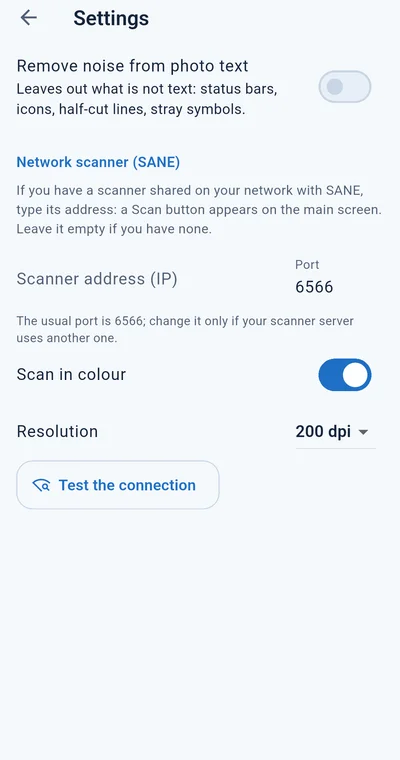
- Відкрийте меню (три крапки) і виберіть Налаштування.
- У розділі «Мережевий сканер (SANE)» введіть адресу сервера сканера, наприклад 192.168.1.20.
- Порт 6566, стандартний для SANE; змінюйте його, лише якщо ваш сервер використовує інший.
- Виберіть колір або відтінки сірого та роздільну здатність (150, 200 або 300 dpi), потім натисніть Перевірити з’єднання: з’явиться назва сканера.
- Поверніться на головний екран, покладіть сторінку на скло сканера й натисніть Сканувати зі сканера. Сторінка надійде вже рівною.
Телефон і сервер сканера мають бути в одній мережі. Застосунок підключається лише до введеної вами адреси.
Налаштування
- Мова застосунку: мова вашого телефона або будь-яка з 36.
- Прибирати шум із тексту фото: пропускає те, що не є текстом, наприклад рядки стану, значки та обрізані наполовину рядки (вимкнено, доки ви не ввімкнете).
- Мережевий сканер (SANE): адреса, порт, колір і роздільна здатність.
Безкоштовно і Premium
Сканування, вирівнювання, чисті сторінки, розпізнавання тексту, копіювання та надсилання безкоштовні для всіх і без реклами. У безкоштовній версії під кожною збереженою чи надісланою сторінкою є невеликий рядок nativehelpy.com, а PDF вміщує до 5 сторінок.
Premium: річна підписка в Google Play, без рядка й з PDF будь-якої довжини. Відкрийте її з меню через HelpyScan Premium. Підписка поновлюється, доки ви не скасуєте її в Google Play; на новому телефоні натисніть Відновити покупки.
Конфіденційність
Сторінки та їхній текст залишаються на вашому телефоні, доки ви самі не збережете чи не надішлете їх. Нічого не надсилається ні нам, ні в хмару. У застосунку немає облікового запису, реклами та аналітики, а до мережі він підключається лише для зв’язку зі сканером, адресу якого ви ввели в розділі «Налаштування».
Контакти
Запитання чи проблеми: support@nativesoft.ro. Будь ласка, напишіть, що ви сканували, що очікували отримати, і вкажіть версію застосунку, не повідомляючи особистих чи конфіденційних даних.