



































Aide

À propos de HelpyScan
HelpyScan est un scanner de documents petit et rapide pour Android. Il fonctionne comme scanner local, avec l'appareil photo du téléphone, et avec les scanners partagés sur votre réseau avec SANE. Il redresse les pages, les rend nettes ou en noir et blanc, les enregistre ou les envoie en images ou en PDF, et lit leur texte.
Le texte est lu sur votre téléphone par NativeOCR, le moteur OCR innovant développé par NativeSoft, une extension optimisée de NativeHelpy. Rien n'est envoyé : ni cloud, ni compte, ni publicité.
Scanner une page
- Sur l'écran principal, touchez Prendre une photo (l'appareil photo du téléphone s'ouvre) ou Choisir une photo (une image que vous avez déjà).
- La photo s'ouvre avec quatre coins ronds. Faites glisser chacun d'eux sur un coin de la feuille. Photo entière les replace sur les bords de la photo.
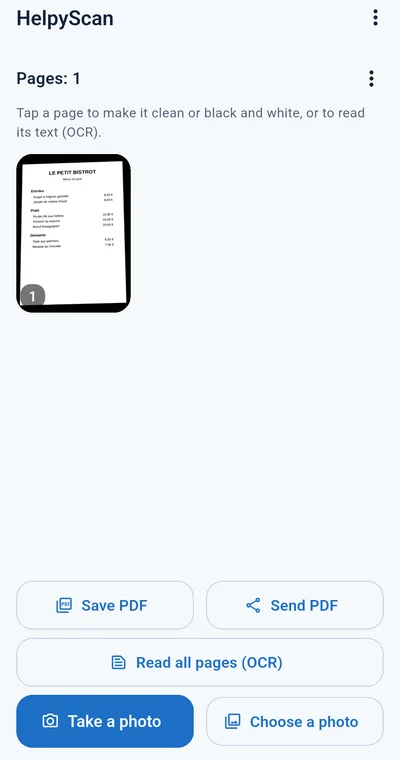
- Touchez Ajouter la page. La page est redressée, comme le ferait un scanner à plat, et apparaît sur l'écran principal avec son numéro.
- Ajoutez autant de pages que vous voulez. Elles restent sur le téléphone, même après la fermeture de l'application, jusqu'à ce que vous les supprimiez.
Étape par étape : du papier au PDF
- Touchez Prendre une photo et photographiez la première page.
- Faites glisser les quatre coins sur les coins de la feuille et touchez Ajouter la page.
- Faites de même pour chaque page : elles s'alignent dans l'ordre sur l'écran principal.
- Touchez une page pour la vérifier ; choisissez Nette ou N&B si le papier est jauni ou si la lumière était faible.
- Touchez Enregistrer le PDF pour conserver le document où vous voulez, ou Envoyer le PDF pour l'envoyer par WhatsApp ou par e-mail.
- Pour un nouveau document, ouvrez le menu à côté de Pages et choisissez Supprimer toutes les pages.
Conseils pour un bon scan
- Photographiez la feuille bien à la verticale, avec la page entière dans l'image.
- Profitez de la lumière du jour ou d'une pièce bien éclairée, et gardez votre ombre hors de la page ; tenez le téléphone immobile.
- Une table sombre sous une feuille blanche rend les coins faciles à voir.
- Avec un scanner réseau, 200 dpi suffisent pour du texte ; choisissez 300 dpi pour les petits caractères.
Pages nettes et en noir et blanc
Touchez une page sur l'écran principal pour l'ouvrir, puis choisissez en dessous :
- Nette : le papier jauni ou recyclé devient blanc, les ombres s'estompent et le texte garde ses couleurs (un titre rouge reste rouge).
- N&B : une page blanche avec un texte noir, pour l'impression, l'archivage et la lecture la plus nette.
- Original : la page telle qu'elle a été scannée. L'original est toujours conservé, vous pouvez donc changer à tout moment.
Le rendu que vous choisissez est celui qui est enregistré, envoyé et mis dans le PDF.
Lire le texte (OCR)
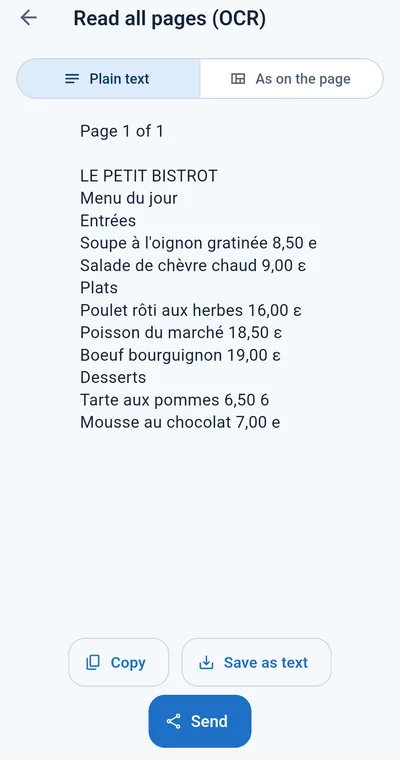
Pour une page : ouvrez-la et touchez Lire le texte (OCR). Pour le document entier : touchez Lire toutes les pages (OCR) sur l'écran principal ; chaque page est lue à son tour, la progression s'affiche en haut et chaque page apparaît sous son numéro.
Le texte se présente sous deux formes, à choisir en haut :
- Texte simple : les mots à la suite, prêts à coller dans un e-mail, un document ou un formulaire.
- Comme sur la page : chaque ligne à sa place, si bien qu'un menu, une liste de prix ou un tableau garde ses colonnes.
Copiez-le, enregistrez-le comme fichier texte ou envoyez-le. Une page photographiée de côté ou à l'envers est remise à l'endroit toute seule.
Langues
NativeOCR lit 36 langues : les 24 langues officielles de l'Union européenne (allemand, anglais, bulgare, croate, danois, espagnol, estonien, finnois, français, grec, hongrois, irlandais, italien, letton, lituanien, maltais, néerlandais, polonais, portugais, roumain, slovaque, slovène, suédois, tchèque) et 12 autres : albanais, arabe, chinois, coréen, hébreu, hindi, japonais, persan, russe, serbe, turc, ukrainien.
Vous ne choisissez jamais la langue d'un document : le moteur les lit toutes, même plusieurs sur une même page, quelle que soit la langue de votre téléphone. L'application elle-même est disponible dans les mêmes 36 langues ; elle suit la langue de votre téléphone, et Paramètres vous permet d'en choisir une autre.
Enregistrer et envoyer
- Une page : ouvrez-la, puis le bouton de partage en haut l'envoie en image ; le menu à côté l'enregistre.
- Le document entier : Enregistrer le PDF ou Envoyer le PDF sur l'écran principal.
- L'envoi ouvre le menu de partage de votre téléphone : WhatsApp, e-mail, Drive, Bluetooth ou toute autre application installée.
Scanner réseau (SANE)
HelpyScan scanne aussi avec un scanner à plat ou de documents partagé sur votre réseau avec SANE (le serveur saned, par exemple sur un ordinateur Linux ou un NAS).
- Ouvrez le menu (les trois points) puis Paramètres.
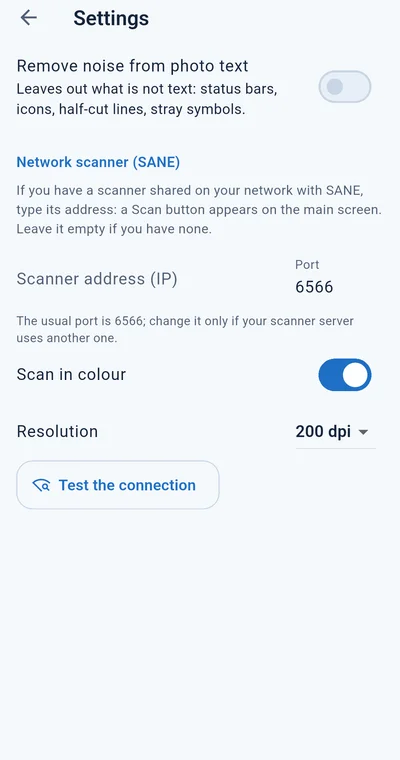
- Sous Scanner réseau (SANE), saisissez l'adresse du serveur du scanner, par exemple 192.168.1.20.
- Le port est 6566, le port habituel de SANE ; ne le changez que si votre serveur en utilise un autre.
- Choisissez couleur ou gris et la résolution (150, 200 ou 300 dpi), puis touchez Tester la connexion : le nom du scanner s'affiche.
- De retour sur l'écran principal, posez la page sur la vitre du scanner et touchez Numériser depuis le scanner. La page arrive déjà droite.
Votre téléphone et le serveur du scanner doivent être sur le même réseau. L'application se connecte uniquement à l'adresse que vous avez saisie.
Paramètres
- Langue de l'app : la langue de votre téléphone, ou l'une des 36.
- Retirer le bruit du texte des photos : laisse de côté ce qui n'est pas du texte, comme les barres d'état, les icônes et les lignes coupées à moitié (désactivé tant que vous ne l'activez pas).
- Scanner réseau (SANE) : l'adresse, le port, la couleur et la résolution.
Gratuit et Premium
Le scan, le redressement, les pages nettes, la lecture du texte, la copie et l'envoi sont gratuits pour tous, sans publicité. Dans la version gratuite, chaque page que vous enregistrez ou envoyez porte une petite ligne nativehelpy.com en dessous, et un PDF compte 5 pages au plus.
Premium est un abonnement annuel sur Google Play : pas de ligne, des PDF de toute longueur. Ouvrez-le depuis le menu avec HelpyScan Premium. Il se renouvelle jusqu'à ce que vous l'annuliez sur Google Play ; sur un nouveau téléphone, touchez Restaurer les achats.
Confidentialité
Les pages et leur texte restent sur votre téléphone jusqu'à ce que vous les enregistriez ou les envoyiez vous-même. Rien n'est envoyé ni à nous ni à un cloud. L'application n'a ni compte, ni publicité, ni statistiques d'usage, et elle ne se connecte au réseau que pour le scanner dont vous saisissez l'adresse dans Paramètres.
Contact
Questions ou problèmes : support@nativesoft.ro. Indiquez ce que vous avez scanné, ce que vous attendiez et la version de l'application, sans inclure de données personnelles ou confidentielles.