



































Pagalba

Apie HelpyScan
HelpyScan yra mažas, greitas dokumentų skeneris, skirtas Android. Jis veikia kaip vietinis skeneris su jūsų telefono kamera ir su skeneriais, kuriuos jūsų tinkle bendrina SANE. Jis ištiesina puslapius, padaro juos švarius arba juodai baltus, išsaugo ar išsiunčia juos kaip paveikslėlius arba PDF ir nuskaito jų tekstą.
Tekstą jūsų telefone nuskaito NativeOCR, paties NativeSoft sukurtas inovatyvus OCR variklis, optimizuotas NativeHelpy plėtinys. Niekas neįkeliama: be debesies, be paskyros, be reklamų.
Puslapio skenavimas
- Pagrindiniame ekrane palieskite Fotografuoti (atsidaro telefono kamera) arba Pasirinkti nuotrauką (jau turimas paveikslėlis).
- Nuotrauka atsidaro su keturiais apvaliais kampais. Nutempkite kiekvieną ant lapo kampo. Visa nuotrauka grąžina juos į nuotraukos kraštus.
- Palieskite Pridėti puslapį. Puslapis ištiesinamas taip, lyg būtų nuskenuotas plokščiuoju skeneriu, ir pasirodo pagrindiniame ekrane su savo numeriu.
- Pridėkite tiek puslapių, kiek norite. Jie lieka telefone ir uždarius programėlę, kol juos ištrinate.
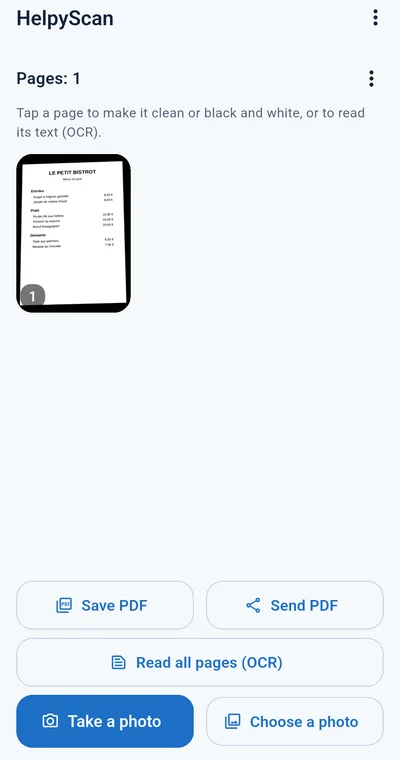
Žingsnis po žingsnio: nuo popieriaus iki PDF
- Palieskite Fotografuoti ir nufotografuokite pirmą puslapį.
- Nutempkite keturis kampus ant lapo kampų ir palieskite Pridėti puslapį.
- Tą patį padarykite su kiekvienu puslapiu: jie išsirikiuoja eilės tvarka pagrindiniame ekrane.
- Palieskite puslapį, kad jį patikrintumėte; pasirinkite Švarus arba N/B, jei popierius gelsvas ar apšvietimas buvo silpnas.
- Palieskite Išsaugoti PDF, kad išsaugotumėte dokumentą pasirinktoje vietoje, arba Siųsti PDF, kad išsiųstumėte jį per WhatsApp ar el. paštu.
- Naujam dokumentui atidarykite meniu šalia užrašo Puslapių ir pasirinkite Ištrinti visus puslapius.
Patarimai geram skenavimui
- Fotografuokite lapą tiesiai iš viršaus, kad visas puslapis būtų nuotraukoje.
- Fotografuokite dienos šviesoje ar šviesioje patalpoje ir saugokite, kad jūsų šešėlis nekristų ant puslapio; laikykite telefoną nejudindami.
- Tamsus stalas po baltu lapu padeda gerai matyti kampus.
- Tinklo skeneriu tekstui pakanka 200 dpi; smulkiam šriftui pasirinkite 300 dpi.
Švarūs ir juodai balti puslapiai
Pagrindiniame ekrane palieskite puslapį, kad jį atidarytumėte, tada po juo pasirinkite:
- Švarus: gelsvas ar perdirbtas popierius tampa baltas, šešėliai išblunka, o tekstas išlaiko savo spalvas (raudona antraštė lieka raudona).
- N/B: baltas puslapis su juodu tekstu, spausdinimui, archyvavimui ir aiškiausiam skaitymui.
- Originalas: puslapis toks, koks buvo nuskenuotas. Originalas visada išsaugomas, todėl galite bet kada perjungti.
Išsaugoma, išsiunčiama ir į PDF įdedama būtent jūsų pasirinkta išvaizda.
Nuskaityti tekstą (OCR)
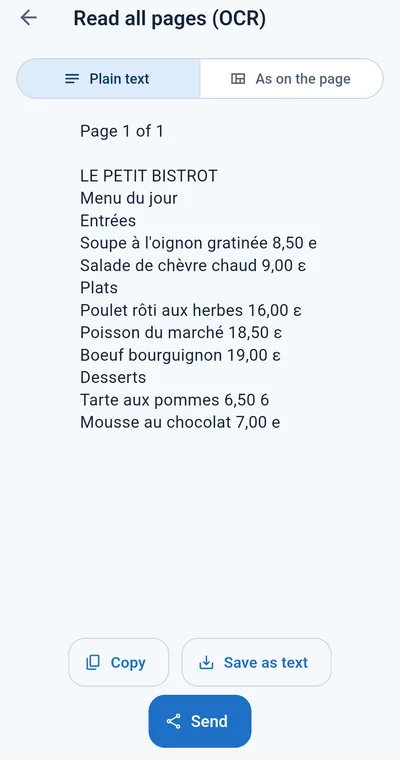
Vienam puslapiui: atidarykite jį ir palieskite Nuskaityti tekstą (OCR). Visam dokumentui: pagrindiniame ekrane palieskite Nuskaityti visus puslapius (OCR); puslapiai nuskaitomi paeiliui, eiga rodoma viršuje, o kiekvieno puslapio tekstas pateikiamas po jo numeriu.
Tekstas pateikiamas dviem pavidalais, kuriuos pasirenkate viršuje:
- Paprastas tekstas: ištisinis tekstas, paruoštas įklijuoti į el. laišką, dokumentą ar formą.
- Kaip puslapyje: kiekviena eilutė savo vietoje, todėl meniu, kainoraštis ar lentelė išlaiko savo stulpelius.
Nukopijuokite jį, išsaugokite kaip tekstinį failą arba išsiųskite. Šonu ar aukštyn kojomis nufotografuotas puslapis pats pasukamas tiesiai.
Kalbos
NativeOCR skaito 36 kalbas: visas 24 oficialiąsias Europos Sąjungos kalbas (airių, anglų, bulgarų, čekų, danų, estų, graikų, ispanų, italų, kroatų, latvių, lenkų, lietuvių, maltiečių, nyderlandų, portugalų, prancūzų, rumunų, slovakų, slovėnų, suomių, švedų, vengrų, vokiečių) ir dar 12 kalbų: albanų, arabų, hebrajų, hindi, japonų, kinų, korėjiečių, persų, rusų, serbų, turkų, ukrainiečių.
Jums niekada nereikia rinktis dokumento kalbos: variklis skaito jas visas, net kelias viename puslapyje, nepriklausomai nuo jūsų telefono kalbos. Pati programėlė taip pat veikia tomis pačiomis 36 kalbomis; ji prisitaiko prie jūsų telefono, o skiltyje Nustatymai galite pasirinkti kitą.
Išsaugojimas ir siuntimas
- Puslapis: atidarykite jį, ir viršuje esantis bendrinimo mygtukas išsiunčia jį kaip paveikslėlį; šalia esantis meniu jį išsaugo.
- Visas dokumentas: Išsaugoti PDF arba Siųsti PDF pagrindiniame ekrane.
- Siuntimas atidaro jūsų telefono meniu: WhatsApp, el. paštas, Drive, Bluetooth ar bet kuri kita jūsų programėlė.
Tinklo skeneris (SANE)
HelpyScan taip pat skenuoja plokščiuoju ar dokumentų skeneriu, kurį jūsų tinkle bendrina SANE (saned serveris, pavyzdžiui, Linux kompiuteryje ar NAS).
- Atidarykite meniu (trys taškai) ir Nustatymai.
- Skiltyje Tinklo skeneris (SANE) įveskite skenerio serverio adresą, pavyzdžiui, 192.168.1.20.
- Prievadas yra 6566, įprastas SANE prievadas; keiskite jį tik tada, jei jūsų serveris naudoja kitą.
- Pasirinkite spalvas arba pilkus atspalvius ir raišką (150, 200 arba 300 dpi), tada palieskite Patikrinti ryšį: pasirodo skenerio pavadinimas.
- Grįžę į pagrindinį ekraną, padėkite puslapį ant skenerio stiklo ir palieskite Skenuoti skeneriu. Puslapis atkeliauja jau ištiesintas.
Jūsų telefonas ir skenerio serveris turi būti tame pačiame tinkle. Programėlė jungiasi tik prie jūsų įvesto adreso.
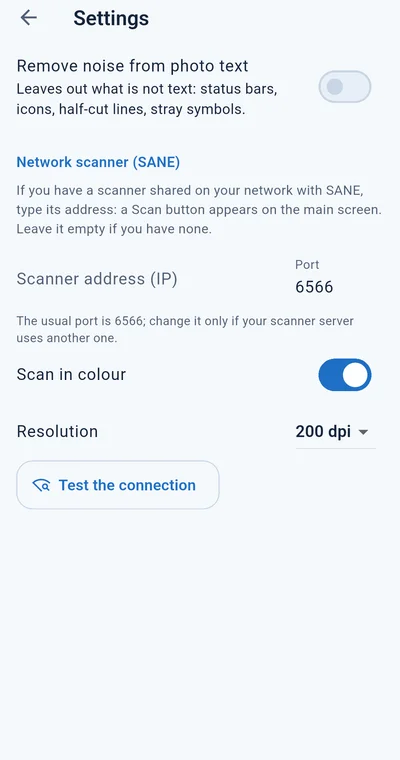
Nustatymai
- Programėlės kalba: jūsų telefono kalba arba bet kuri iš 36.
- Pašalinti triukšmą iš nuotraukų teksto: praleidžia tai, kas nėra tekstas, pavyzdžiui, būsenos juostas, piktogramas ir perpus nukirptas eilutes (išjungta, kol neįjungsite).
- Tinklo skeneris (SANE): adresas, prievadas, spalva ir raiška.
Nemokama ir Premium
Skenavimas, ištiesinimas, švarūs puslapiai, teksto nuskaitymas, kopijavimas ir siuntimas yra nemokami visiems, be reklamų. Nemokamoje versijoje po kiekvienu išsaugotu ar išsiųstu puslapiu yra maža nativehelpy.com eilutė, o PDF gali turėti iki 5 puslapių.
Premium yra metinė prenumerata Google Play: be eilutės, bet kokio ilgio PDF. Atidarykite ją iš meniu per HelpyScan Premium. Ji atsinaujina, kol ją atšauksite Google Play; naujame telefone palieskite Atkurti pirkinius.
Privatumas
Puslapiai ir jų tekstas lieka jūsų telefone, kol patys juos išsaugosite ar išsiųsite. Niekas nesiunčiama nei mums, nei į debesį. Programėlė neturi paskyros, reklamų ir analitikos, o prie tinklo jungiasi tik tam, kad pasiektų skenerį, kurio adresą įvedate skiltyje Nustatymai.
Kontaktai
Klausimai ar problemos: support@nativesoft.ro. Parašykite, ką skenavote, ko tikėjotės, ir programėlės versiją, bet nenurodykite asmeninių ar konfidencialių duomenų.