



































Pomoč

O aplikaciji HelpyScan
HelpyScan je majhen, hiter skener dokumentov za Android. Deluje kot lokalni skener s kamero telefona in s skenerji, ki so v tvojem omrežju deljeni prek SANE. Poravna strani, jih očisti ali pretvori v črno-bele, jih shrani ali pošlje kot slike ali PDF in prebere njihovo besedilo.
Besedilo v telefonu prebere NativeOCR, lastni inovativni pogon OCR podjetja NativeSoft, optimizirana razširitev NativeHelpy. Nič se ne naloži: brez oblaka, brez računa, brez oglasov.
Skeniranje strani
- Na glavnem zaslonu tapni Fotografiraj (odpre se kamera telefona) ali Izberi fotografijo (slika, ki jo že imaš).
- Fotografija se odpre s štirimi okroglimi vogali. Vsakega povleci na vogal lista. Cela fotografija jih vrne na robove fotografije.
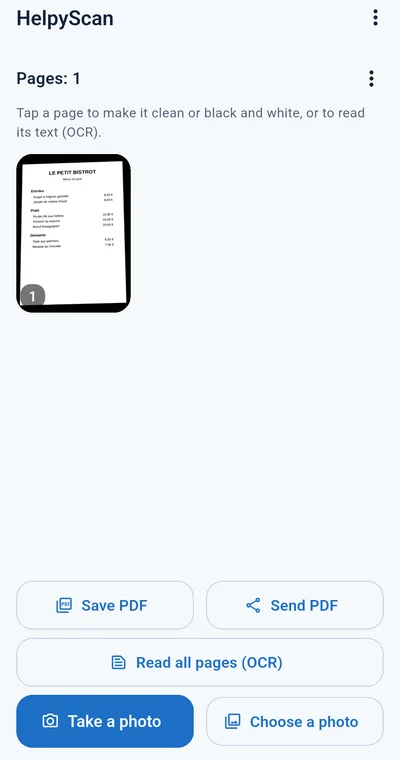
- Tapni Dodaj stran. Stran se poravna, kot bi jo skeniral namizni skener, in se prikaže na glavnem zaslonu s svojo številko.
- Dodaj poljubno število strani. Ostanejo v telefonu, tudi ko aplikacijo zapreš, dokler jih ne izbrišeš.
Korak za korakom: od papirja do PDF
- Tapni Fotografiraj in fotografiraj prvo stran.
- Povleci štiri vogale na vogale lista in tapni Dodaj stran.
- Enako naredi za vsako stran: na glavnem zaslonu se zvrstijo po vrsti.
- Tapni stran, da jo preveriš; izberi Čista ali Č/B, če je papir porumenel ali je bila svetloba šibka.
- Tapni Shrani PDF, da dokument shraniš, kamor želiš, ali Pošlji PDF, da ga pošlješ prek WhatsAppa ali po e-pošti.
- Za nov dokument odpri meni poleg napisa „Strani“ in izberi Izbriši vse strani.
Nasveti za dober sken
- List fotografiraj naravnost od zgoraj, s celo stranjo v kadru.
- Uporabi dnevno svetlobo ali svetel prostor, pazi, da tvoja senca ne pade na stran, in drži telefon pri miru.
- Temna miza pod belim listom poskrbi, da so vogali dobro vidni.
- Pri omrežnem skenerju za besedilo zadošča 200 dpi; za drobni tisk izberi 300 dpi.
Čiste in črno-bele strani
Na glavnem zaslonu tapni stran, da jo odpreš, nato pod njo izberi:
- Čista: porumenel ali recikliran papir postane bel, sence zbledijo, besedilo pa ohrani svoje barve (rdeč naslov ostane rdeč).
- Č/B: bela stran s črnim besedilom, za tiskanje, arhiviranje in najostrejše branje.
- Izvirnik: stran, kot je bila skenirana. Izvirnik se vedno ohrani, zato lahko kadar koli preklopiš.
Videz, ki ga izbereš, se shrani, pošlje in vstavi v PDF.
Preberi besedilo (OCR)
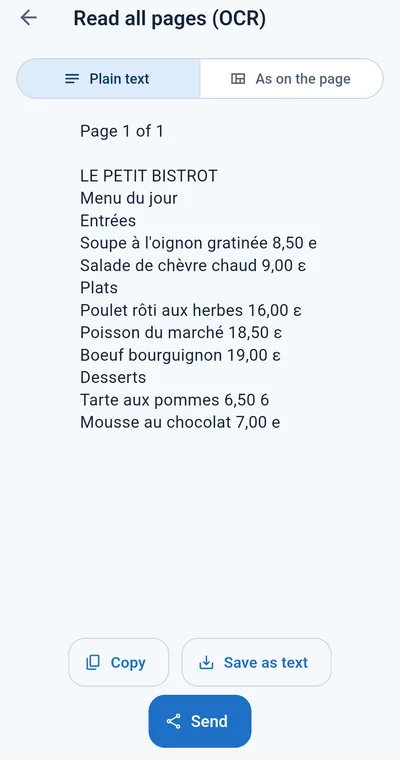
Za eno stran: odpri jo in tapni Preberi besedilo (OCR). Za celoten dokument: na glavnem zaslonu tapni Preberi vse strani (OCR); strani se preberejo ena za drugo, napredek je prikazan na vrhu, vsaka stran pod svojo številko.
Besedilo je v dveh oblikah, ki ju izbereš na vrhu:
- Navadno besedilo: tekoče besedilo, pripravljeno za lepljenje v e-pošto, dokument ali obrazec.
- Kot na strani: vsaka vrstica tam, kjer stoji, zato jedilnik, cenik ali tabela ohrani svoje stolpce.
Kopiraj ga, shrani kot besedilno datoteko ali pošlji. Stran, fotografirana postrani ali na glavo, se sama obrne pokonci.
Jeziki
NativeOCR bere 36 jezikov: vseh 24 uradnih jezikov Evropske unije (angleščina, bolgarščina, češčina, danščina, estonščina, finščina, francoščina, grščina, hrvaščina, irščina, italijanščina, latvijščina, litovščina, madžarščina, malteščina, nemščina, nizozemščina, poljščina, portugalščina, romunščina, slovaščina, slovenščina, španščina, švedščina) in še 12: albanščina, arabščina, hebrejščina, hindijščina, japonščina, kitajščina, korejščina, perzijščina, ruščina, srbščina, turščina, ukrajinščina.
Jezika dokumenta nikoli ne izbiraš: pogon prebere vse, tudi več na eni strani, ne glede na jezik telefona. Aplikacija sama je v istih 36 jezikih; sledi telefonu, v meniju Nastavitve pa lahko izbereš drugega.
Shranjevanje in pošiljanje
- Stran: odpri jo, gumb za deljenje na vrhu jo pošlje kot sliko; meni poleg njega jo shrani.
- Celoten dokument: Shrani PDF ali Pošlji PDF na glavnem zaslonu.
- Pošiljanje odpre meni za deljenje v telefonu: WhatsApp, e-pošta, Drive, Bluetooth ali katera koli druga aplikacija, ki jo imaš.
Omrežni skener (SANE)
HelpyScan skenira tudi z namiznim ali dokumentnim skenerjem, ki je v tvojem omrežju deljen prek SANE (strežnik saned, na primer na računalniku z Linuxom ali na NAS).
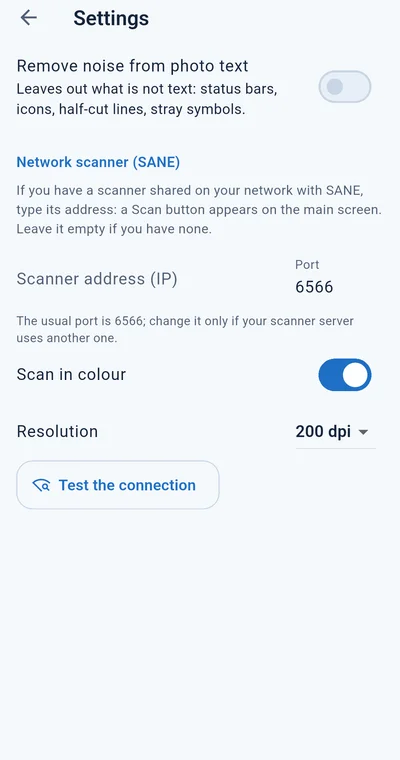
- Odpri meni (tri pike) in Nastavitve.
- V razdelku „Omrežni skener (SANE)“ vpiši naslov strežnika skenerja, na primer 192.168.1.20.
- Vrata so 6566, običajna za SANE; spremeni jih le, če tvoj strežnik uporablja druga.
- Izberi barvno ali sivinsko in ločljivost (150, 200 ali 300 dpi), nato tapni Preizkusi povezavo: prikaže se ime skenerja.
- Nazaj na glavnem zaslonu položi stran na steklo skenerja in tapni Skeniraj s skenerja. Stran pride že poravnana.
Telefon in strežnik skenerja morata biti v istem omrežju. Aplikacija se poveže samo z naslovom, ki ga vpišeš.
Nastavitve
- Jezik aplikacije: jezik telefona ali kateri koli od 36.
- Odstrani šum iz besedila fotografij: izpusti, kar ni besedilo, na primer vrstice stanja, ikone in napol odrezane vrstice (izklopljeno, dokler tega ne vklopiš).
- Omrežni skener (SANE): naslov, vrata, barva in ločljivost.
Brezplačno in Premium
Skeniranje, poravnava, čiste strani, branje besedila, kopiranje in pošiljanje so brezplačni za vse, brez oglasov. V brezplačni različici ima vsaka shranjena ali poslana stran pod seboj majhno vrstico nativehelpy.com, PDF pa ima lahko največ 5 strani.
Premium je letna naročnina v Google Play: brez vrstice, PDF poljubne dolžine. Odpreš jo iz menija z HelpyScan Premium. Podaljšuje se, dokler je ne prekličeš v Google Play; na novem telefonu tapni Obnovi nakupe.
Zasebnost
Strani in njihovo besedilo ostanejo v telefonu, dokler jih sam ne shraniš ali pošlješ. Nič se ne pošlje nam ali v oblak. Aplikacija nima računa, oglasov ali analitike in se z omrežjem poveže samo za skener, katerega naslov vpišeš v Nastavitvah.
Stik
Vprašanja ali težave: support@nativesoft.ro. Napiši, kaj si skeniral, kaj si pričakoval in katero različico aplikacije imaš, osebne ali zaupne podatke pa izpusti.