



































Помощь

О HelpyScan
HelpyScan: небольшой и быстрый сканер документов для Android. Он работает как локальный сканер с камерой вашего телефона и со сканерами, к которым открыт доступ в вашей сети через SANE. Он выравнивает страницы, делает их чистыми или чёрно-белыми, сохраняет или отправляет их как изображения или PDF и распознаёт их текст.
Текст распознаётся на вашем телефоне движком NativeOCR, собственным инновационным OCR-движком NativeSoft, оптимизированным расширением NativeHelpy. Ничего не загружается: без облака, без аккаунта, без рекламы.
Сканирование страницы
- На главном экране нажмите Сделать фото (откроется камера телефона) или Выбрать фото (уже имеющееся изображение).
- Фото откроется с четырьмя круглыми угловыми маркерами. Перетащите каждый из них на угол листа. Всё фото возвращает их к краям фотографии.
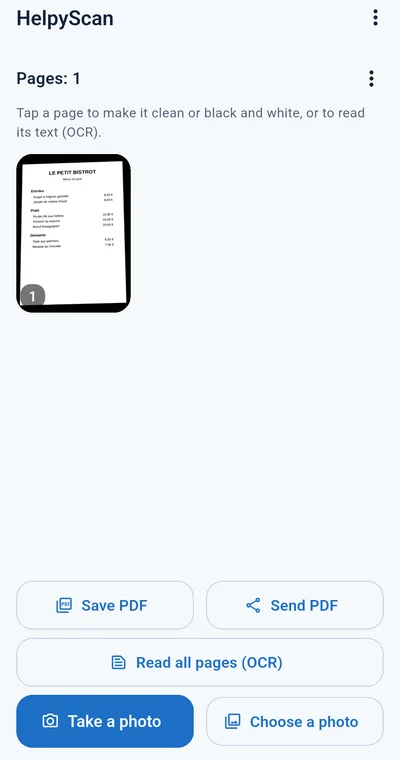
- Нажмите Добавить страницу. Страница выравнивается так, будто её отсканировали на планшетном сканере, и появляется на главном экране со своим номером.
- Добавляйте сколько угодно страниц. Они остаются на телефоне, даже после закрытия приложения, пока вы их не удалите.
Шаг за шагом: от бумаги до PDF
- Нажмите Сделать фото и сфотографируйте первую страницу.
- Перетащите четыре угла на углы листа и нажмите Добавить страницу.
- Сделайте то же для каждой страницы: они выстраиваются по порядку на главном экране.
- Нажмите на страницу, чтобы проверить её; выберите Чистая или Ч/Б, если бумага желтоватая или освещение было слабым.
- Нажмите Сохранить PDF, чтобы сохранить документ в выбранное место, или Отправить PDF, чтобы отправить его через WhatsApp или по электронной почте.
- Для нового документа откройте меню рядом с надписью «Страниц» и выберите Удалить все страницы.
Советы для хорошего скана
- Фотографируйте лист строго сверху, чтобы вся страница попала в кадр.
- Снимайте при дневном свете или в светлой комнате, следите, чтобы ваша тень не падала на страницу; держите телефон неподвижно.
- Тёмный стол под белым листом помогает хорошо разглядеть углы.
- На сетевом сканере для текста достаточно 200 dpi; для мелкого шрифта выберите 300 dpi.
Чистые и чёрно-белые страницы
Нажмите на страницу на главном экране, чтобы открыть её, затем выберите под ней:
- Чистая: желтоватая или переработанная бумага становится белой, тени исчезают, а текст сохраняет свои цвета (красный заголовок остаётся красным).
- Ч/Б: белая страница с чёрным текстом для печати, архива и самого чёткого распознавания.
- Оригинал: страница в том виде, в каком её отсканировали. Оригинал всегда сохраняется, поэтому переключаться можно в любой момент.
Выбранный вид страницы и будет сохранён, отправлен и помещён в PDF.
Распознать текст (OCR)
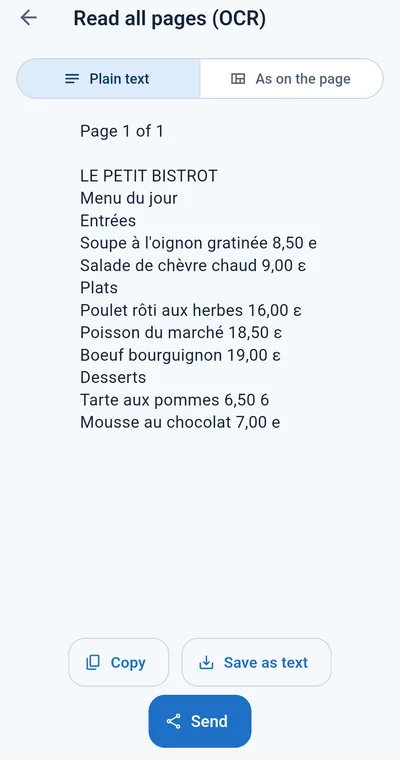
Для одной страницы: откройте её и нажмите Распознать текст (OCR). Для всего документа: нажмите Распознать все страницы (OCR) на главном экране; страницы распознаются по очереди, ход работы показан вверху, текст каждой страницы под её номером.
Текст доступен в двух видах, которые выбираются вверху:
- Простой текст: сплошной текст, готовый для вставки в письмо, документ или форму.
- Как на странице: каждая строка на своём месте, поэтому меню, прайс-лист или таблица сохраняют свои столбцы.
Копируйте его, сохраняйте как текстовый файл или отправляйте. Страница, сфотографированная боком или вверх ногами, сама поворачивается как надо.
Языки
NativeOCR распознаёт 36 языков: все 24 официальных языка Европейского союза (английский, болгарский, венгерский, греческий, датский, ирландский, испанский, итальянский, латышский, литовский, мальтийский, немецкий, нидерландский, польский, португальский, румынский, словацкий, словенский, финский, французский, хорватский, чешский, шведский, эстонский) и ещё 12: албанский, арабский, иврит, китайский, корейский, персидский, русский, сербский, турецкий, украинский, хинди, японский.
Вам никогда не нужно выбирать язык документа: движок распознаёт их все, даже несколько на одной странице, независимо от языка вашего телефона. Само приложение доступно на тех же 36 языках; оно следует языку телефона, а в разделе Настройки можно выбрать другой.
Сохранение и отправка
- Одна страница: откройте её, и кнопка «Поделиться» вверху отправит её как изображение; меню рядом с ней сохранит её.
- Весь документ: Сохранить PDF или Отправить PDF на главном экране.
- При отправке открывается меню вашего телефона: WhatsApp, электронная почта, Drive, Bluetooth или любое другое ваше приложение.
Сетевой сканер (SANE)
HelpyScan также сканирует с помощью планшетного или документного сканера, к которому открыт доступ в вашей сети через SANE (сервер saned, например на компьютере с Linux или на NAS).
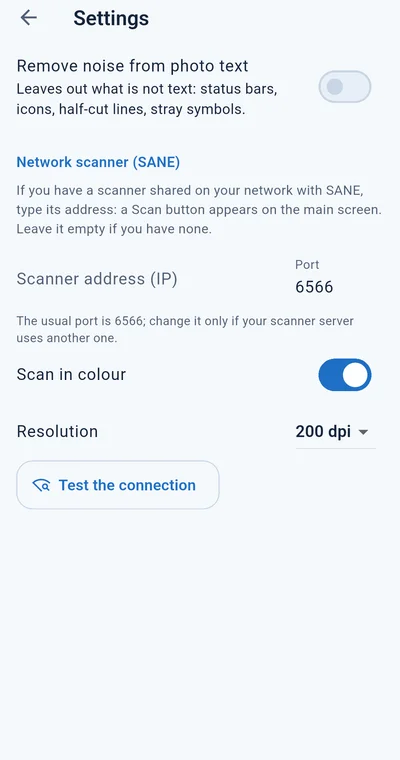
- Откройте меню (три точки) и выберите Настройки.
- В разделе «Сетевой сканер (SANE)» введите адрес сервера сканера, например 192.168.1.20.
- Порт 6566, стандартный для SANE; меняйте его, только если ваш сервер использует другой.
- Выберите цвет или оттенки серого и разрешение (150, 200 или 300 dpi), затем нажмите Проверить подключение: появится название сканера.
- Вернитесь на главный экран, положите страницу на стекло сканера и нажмите Сканировать со сканера. Страница поступит уже ровной.
Телефон и сервер сканера должны находиться в одной сети. Приложение подключается только к введённому вами адресу.
Настройки
- Язык приложения: язык вашего телефона или любой из 36.
- Убирать шум из текста фото: пропускает то, что не является текстом, например строки состояния, значки и обрезанные наполовину строки (выключено, пока вы не включите).
- Сетевой сканер (SANE): адрес, порт, цвет и разрешение.
Бесплатно и Premium
Сканирование, выравнивание, чистые страницы, распознавание текста, копирование и отправка бесплатны для всех и без рекламы. В бесплатной версии под каждой сохранённой или отправленной страницей есть небольшая строка nativehelpy.com, а PDF вмещает до 5 страниц.
Premium: годовая подписка в Google Play, без строки и с PDF любой длины. Откройте её из меню через HelpyScan Premium. Подписка продлевается, пока вы не отмените её в Google Play; на новом телефоне нажмите Восстановить покупки.
Конфиденциальность
Страницы и их текст остаются на вашем телефоне, пока вы сами не сохраните или не отправите их. Ничего не отправляется ни нам, ни в облако. В приложении нет аккаунта, рекламы и аналитики, а к сети оно подключается только для связи со сканером, адрес которого вы ввели в разделе «Настройки».
Контакты
Вопросы или проблемы: support@nativesoft.ro. Пожалуйста, напишите, что вы сканировали, что ожидали получить, и укажите версию приложения, не сообщая личных или конфиденциальных данных.